
SEO Check: Dein kostenloses Tool für deine Website
Inhaltsverzeichnis
Wie du einen SEO Check durchführst
Google bietet dir ein kostenloses Tool an, das nennt sich die Google Search Console oder kurz GSC.
Zuerst musst du die Google Search Console auf deiner Website installieren. Am einfachsten geht das via Domain mit einem sogenannten TXT‑Eintrag. Sobald du dich bei GSC angemeldet hast, fragt dich Google, wie du deine Website verbinden möchtest. Die zweite Möglichkeit ist ein Code-Schnipsel, den du im Header auf deiner Website hinterlegst.
Nachdem du eine Art der Verbindung ausgewählt und installiert hast, musst du die Verbindung verifizieren. Wenn es nicht sofort klappt, dann musst du ein paar Stunden warten und den Button nochmals klicken zum Verifizieren.
Ein erster Tipp zur Anmeldung bei GSC: Wenn du ein Google My Business Profil schon hast, also ein Google Karten Profil, stelle sicher, dass du das gleiche Login verwendest. Dann hast du alles unter dem gleichen Login.
Was macht die Google Search Console?
Die Google Search Console zeigt dir, welche Keywords oder Sätze die Menschen in Google eingeben und zu welchen Keywords deine Website angezeigt und angeklickt wird. Ausserdem siehst du, auf welcher Position deine Website steht. Die Position 1 ist die beste Position in den Suchergebnissen.
Die Google Search Console kannst du dir wie ein Punktespiel vorstellen, in dem deine Website Punkte sammelt. Zu jeder Suchanfrage sammelst du verschiedene Punkte.
Übersicht der Funktionen:
Überwachen der Leistung
Überprüfen und Beheben von Fehlern
Optimieren der Inhalte
Verwalten von Sitemaps
Überprüfen und Anpassen der Suchdarstellung
Links analysieren
Sicherheitsprobleme
Berechtigungen verwalten
URL-Prüfung
Berichte und Analysen
Die Google Search Console kann dir sagen, was du an deiner Website verbessern solltest oder wenn etwas nicht richtig funktioniert. Wenn du beispielsweise eine Seite veränderst und du vergisst, die passenden Umstellungen für die Suchresultate in Google vorzunehmen. Dann kann es passieren, dass die Seite nicht angezeigt wird und es erscheint eine 404-Error-Meldung. Diese Fehler kannst du mit der Google Search Console erkennen.
Die Google Search Console zeigt nur Klicks aus der Google Suche an und sammelt keine Cookies oder Ähnliches. Darum musst du dir auch keine Gedanken um Datenschutz machen, wie bei Google Analytics.
Früher hiess das Tool: Webmaster Tool. Das wusste ich vor diesem Blogpost nicht. So alt bin ich doch noch nicht 😁
Was für Funktionen hat die Google Search Console?
Nach dem Login – Übersicht mit Leistung
Anbei gebe ich dir eine Übersicht der Funktionen mit echten Screenshots.
Wenn du die Google Search Console schon installiert hast, dann bekommst du nach dem Login eine erste Übersicht mit Leistung, Indexierung, Nutzerfreundlichkeit und Verbesserungen.
Die Login-Seite findest du hier: Login Google Search Console
Deine Übersicht nach Login
Leistung Anzeige
Auf der zweiten Anzeige findest du nun eine Grafik mit Linien. Dazu eine Datumsanzeige, weitere Anzeigen zum aus- und anklicken und unten eine erste Liste für Suchanfragen.
Hier siehst du jetzt, wie oft deine Website angeklickt wurde in den letzten 3 Monaten. Aktiviere alle 4 Felder (blau, violett, grün und orange) um alle Leistungsdaten zu sehen.
Klicks insgesamt: Wie oft deine Website angeklickt wurde.
Impressionen: Wie oft deine Website in Google ausgespielt wurde zu deinen Keywords.
In der dritten Box rechnet das Tool die durchschnittliche Klickrate aus. Abgekürzt CTR. Hier macht das Tool eine automatische Rechnung.
Die Klicks (1.234) geteilt durch Impressionen (45.481) gibt eine durchschnittliche Klickrate von 0.027 % oder 2,7 %. Je höher der Prozentsatz, desto besser ist deine Website. Wenn du mehr als 2 % hast, dann ist dein CTR gut, besser ist 3 % und mehr.
Und die orange Anzeige, die durchschnittliche Position deiner Website in den Suchresultaten von allen Suchergebnissen.
Deine Leistungsanzeige mit Klicks, Impressionen, CTR und Position
Wie du herausfindest, für welche Keywords du in Google gefunden wirst
Jetzt kannst du nach unten zu den Suchanfragen scrollen.
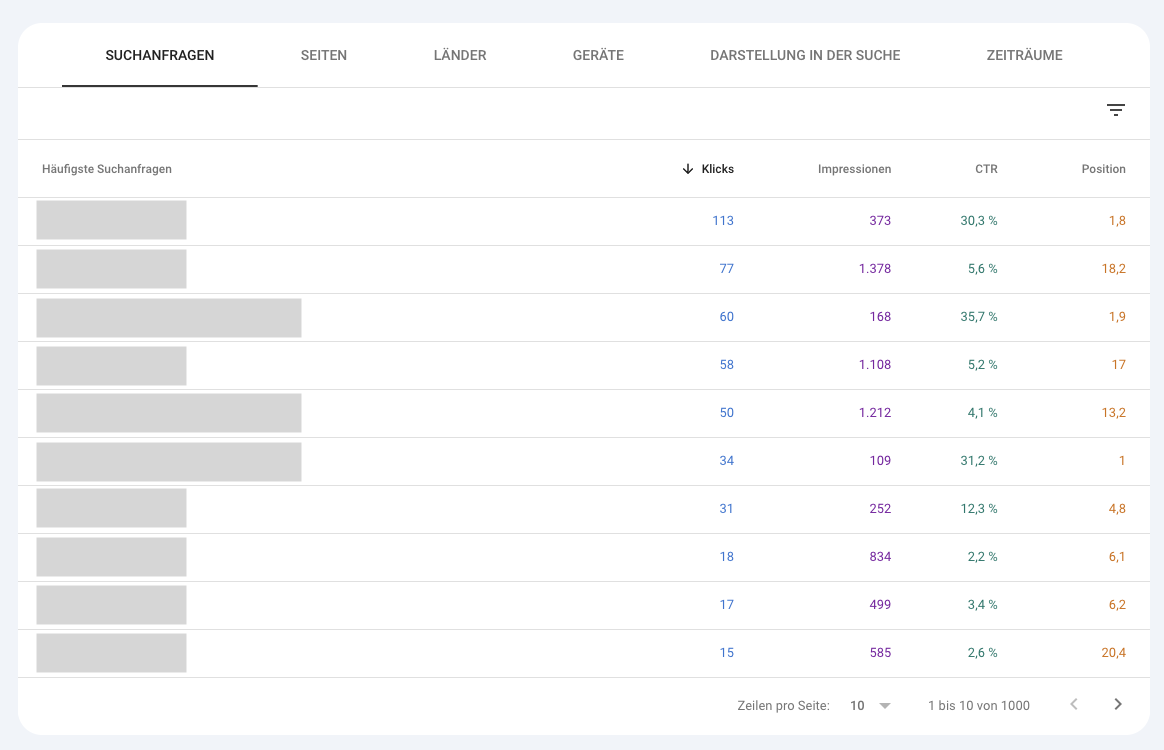
Die häufigste Suchanfrage erscheint zu oberst. Meistens ist es der Unternehmensname, eine Dienstleistung, die du anbietest, ein Produkt oder auch ein Blogpost. Hier wird es interessant für die SEO-Optimierung deiner Website.
Die erste Zeile zeigt mir, dass das erste Keyword am häufigsten angeklickt wurde. Das führte in den letzten 3 Monaten zu 113 Klicks und hatte 373 Impressionen. Daraus errechnet sich ein hoher CTR von 30.3 % und mit diesem Keyword stehe diese Website im Durchschnitt auf der Position 1.8.
Die zweite Zeile zeigt das am zweithäufigsten geklickte Keyword. Mehr Impressionen mit 1.378, ein CTR von 5,6 % und im Durchschnitt auf der Position 18.2.
Wie du mit der Leistungsanzeige und mit der SEO-Optimierung deiner Website beginnen kannst
Die Suchanfragen mit vielen Impressionen werden oft gegoogelt, aber die Website erscheint mit diesem Keyword nicht unter den ersten 10 Resultaten. Jetzt kannst du einfach herauslesen, ob deine Website zu den gewünschten Keywords ausgespielt wird und wenn ja, auf welcher Position in den Google Suchresultaten deine Website erscheint.
Ich empfehle dir mindestens 3 Monate Daten zu sammeln und dann erste Änderungen zu machen. Wenn du zum Beispiel ein Kosmetikstudio hast, dann möchtest du unter dem Begriff Kosmetikstudio oder Gesichtsbehandlungen gefunden werden. Beginne mit einfachen Begriffen und stelle sicher, dass deine Keywords an den richtigen Stellen platziert sind.
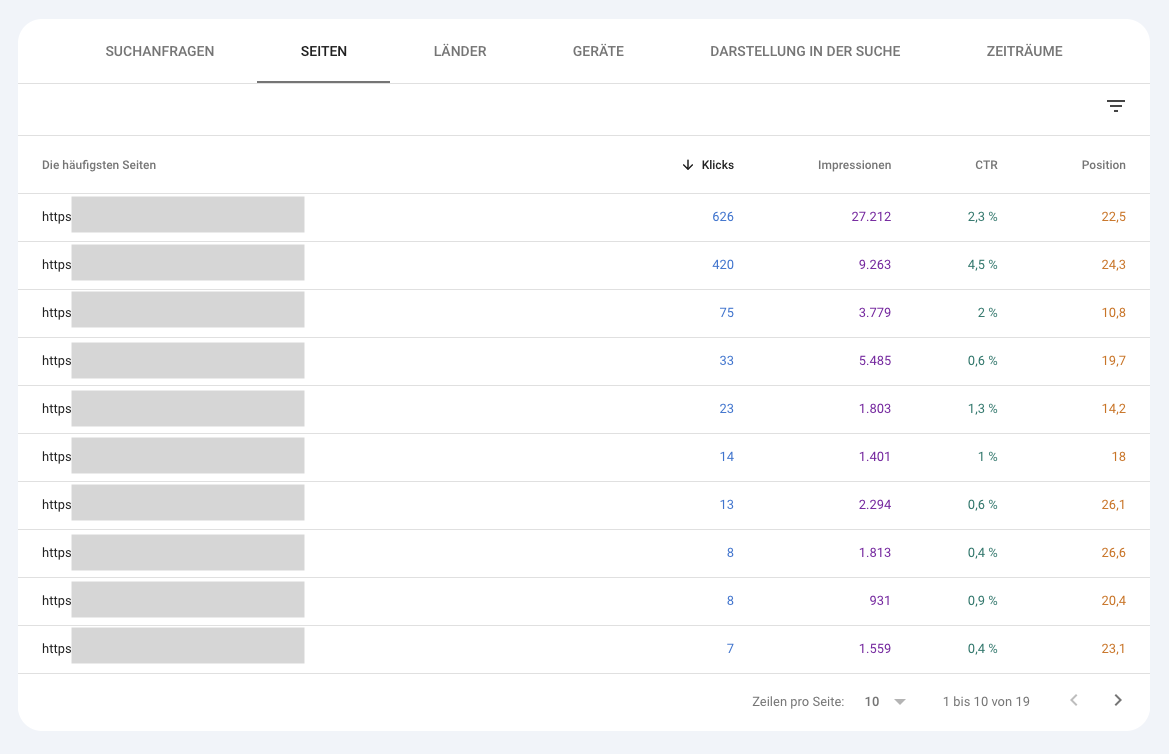
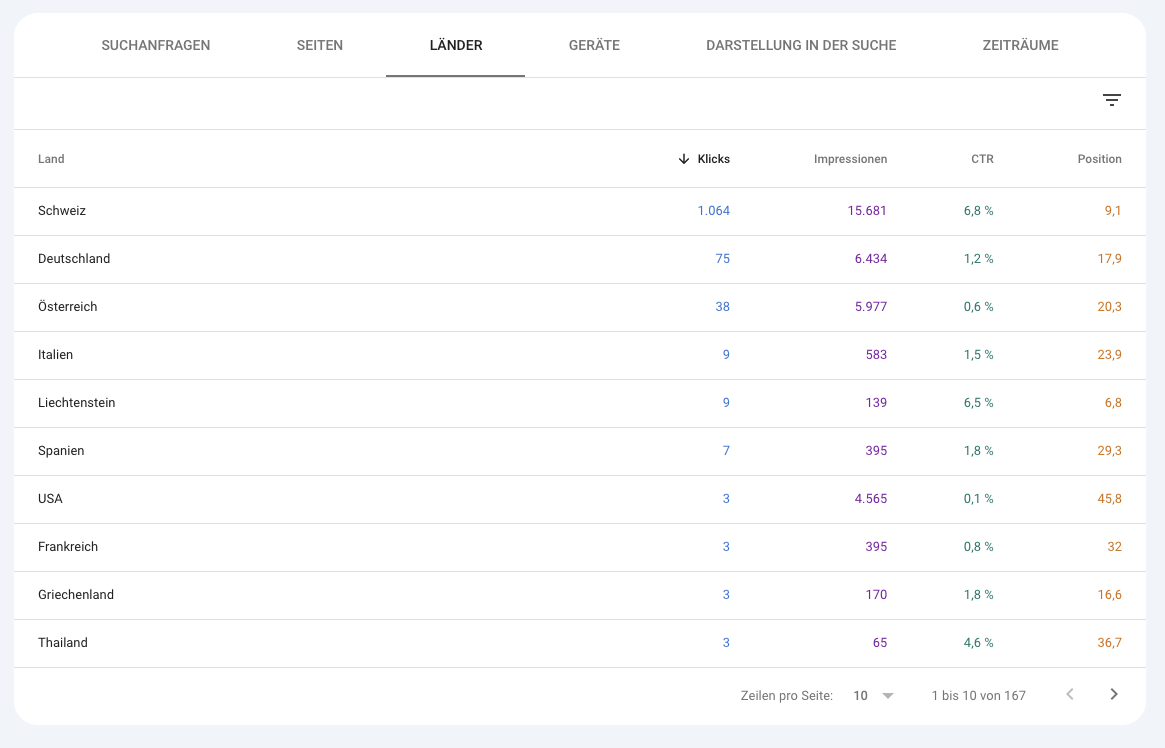
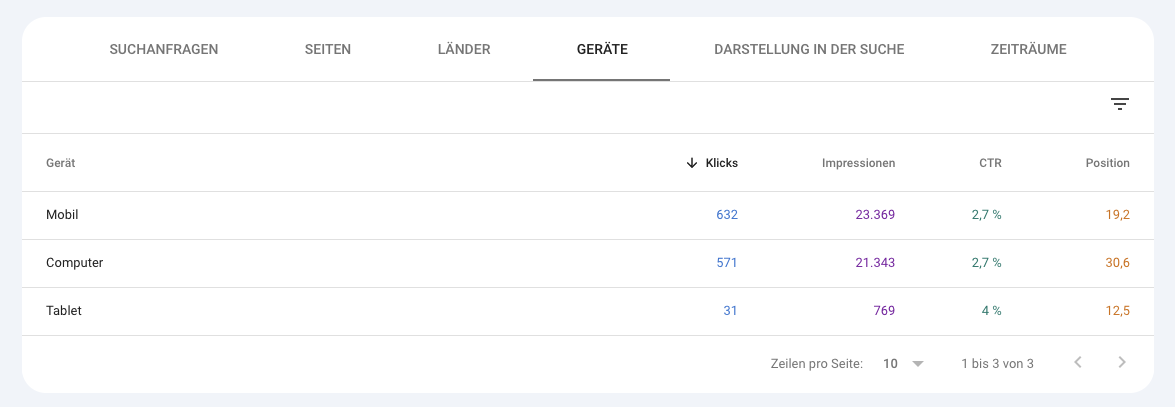
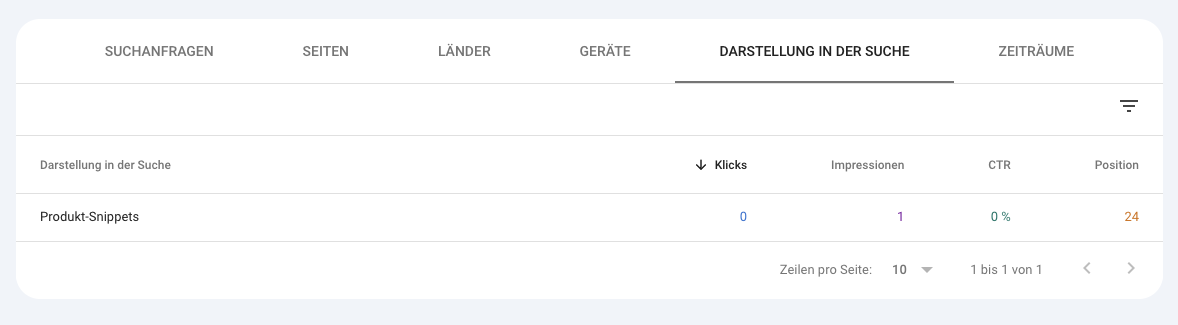
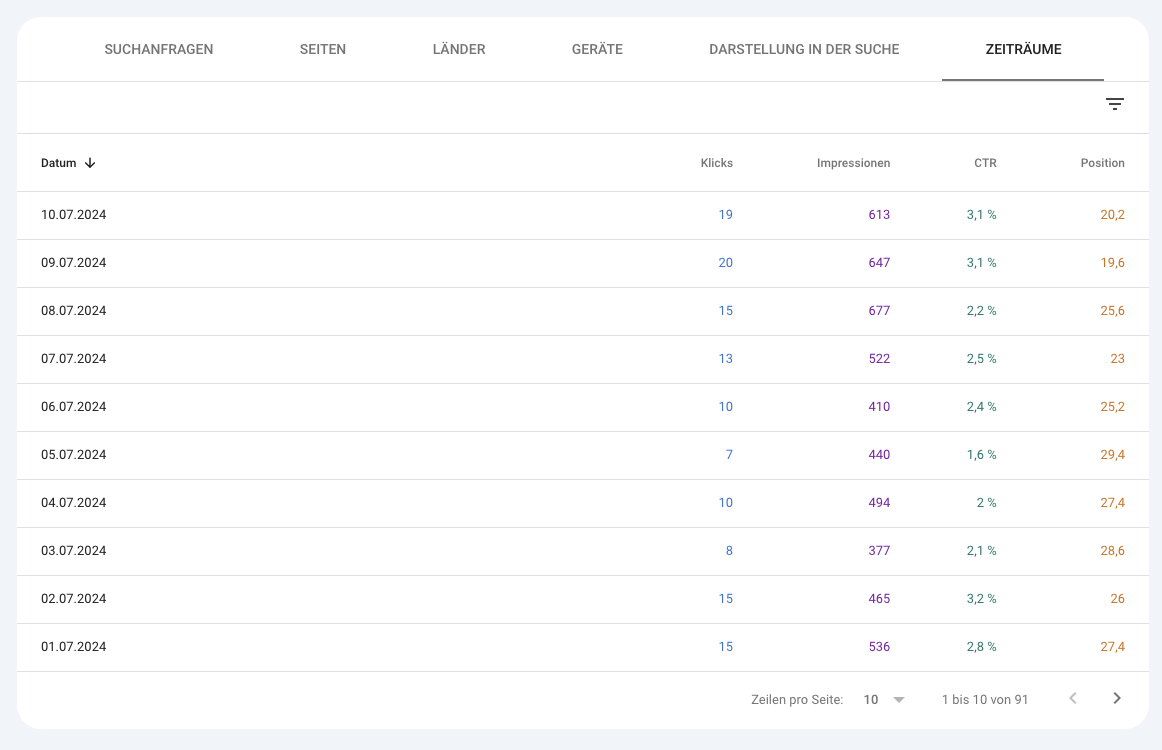
Hier kannst du dich einmal durch alle 6 Darstellungen klicken:
URL-Prüfung
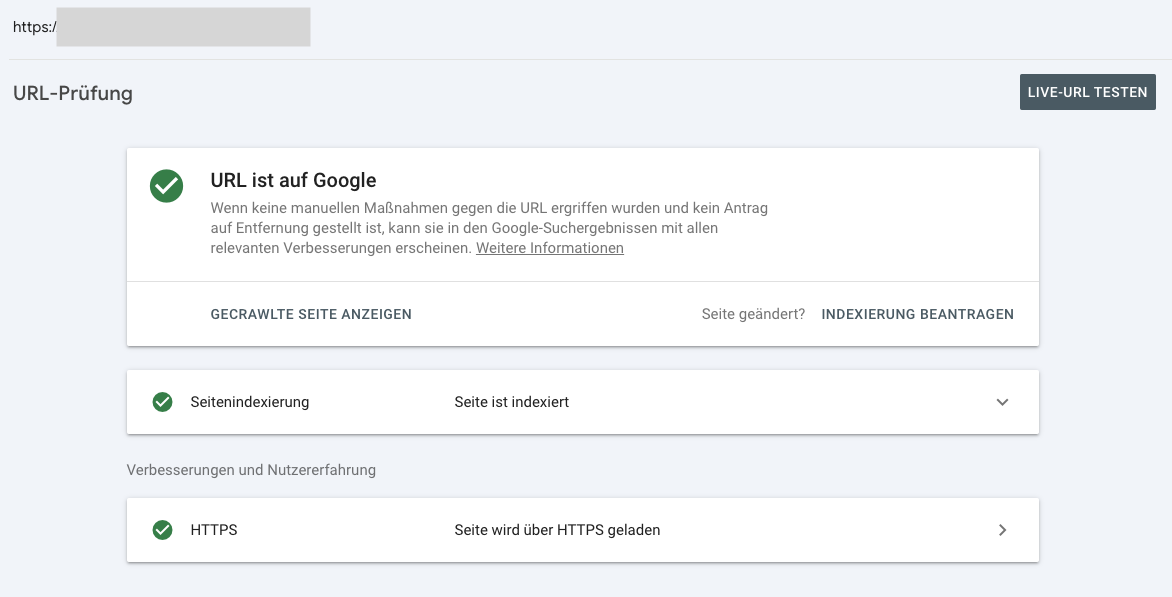
Hier kannst du jeden deiner URLs überprüfen, ob dieser in Google richtig indexiert ist. Dazu kannst du auch richtig ins Detail gehen und das HTML anschauen und was Google aus deiner Seite liest und indexiert.
Seiten
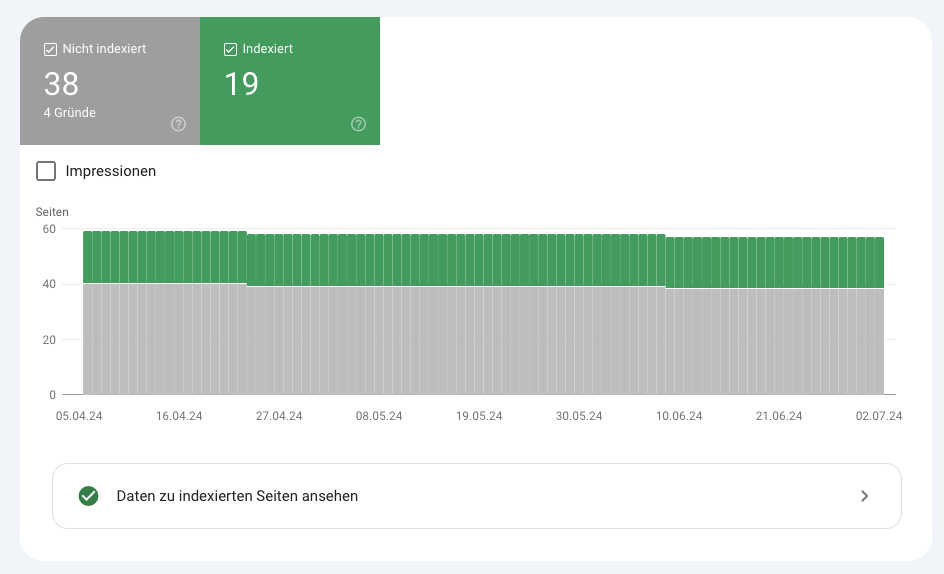
Im nächsten Abschnitt unter Indexierung findest du nun eine Grafik mit grauen und grünen Balken. Grau ist nicht indexiert und grün ist indexiert.
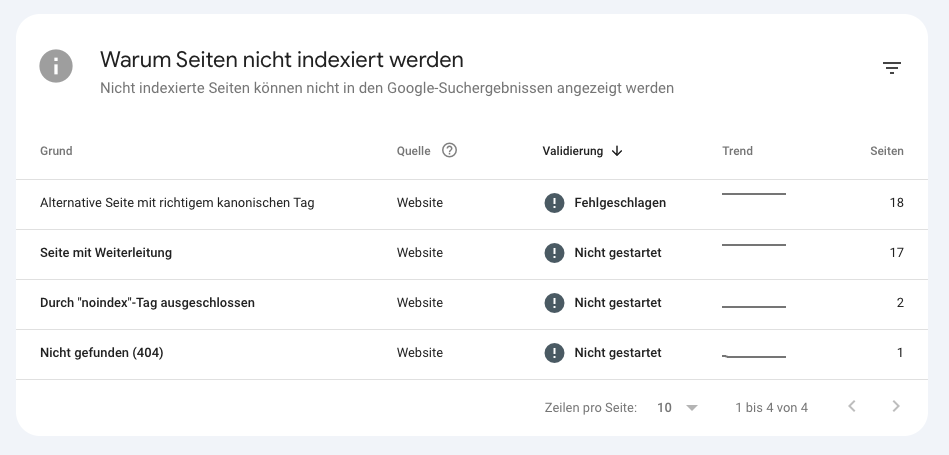
Weiter unten findest du im Abschnitt, warum verschiedene Seiten nicht indexiert werden.
Hier können wir bereits verschiedene Fehler einer Website herauslesen. Nicht alles, was nicht indexiert, ist schlecht. Zum Beispiel empfehle ich eine Datenschutzerklärung, das Impressum oder auch die AGBs nicht zu indexieren. Diese Seiten würden dann hier als grauer Balken und mit einem “noindex”- Tag erscheinen.
Wichtig sind hier Seiten mit einer 404 Fehlermeldung. Das sind Seiten, die indexiert sind, die Google aber nicht mehr findet und die keine aktiven Seiten anzeigen. Solche Seiten sind schlecht für dein Ranking in den Suchresultaten. Diese Seiten kannst du hier ausfindig machen und unter dem Punkt Entfernen einen Antrag zum Entfernen stellen.
Seitenindexierung
Fehlermeldungen
Videoseiten
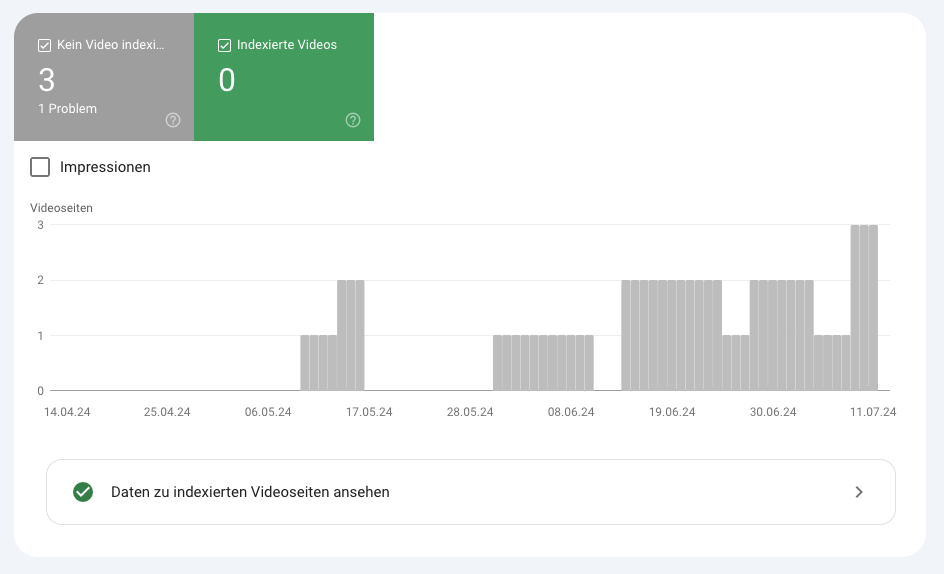
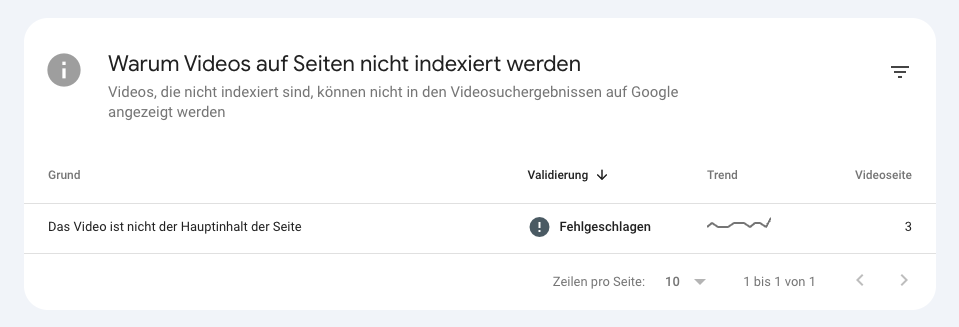
Sobald du Videos auf deiner Website zur Verfügung stellst, werden diese indexiert und hier angezeigt. Auf dieser Website wird ein Problem angezeigt und du kannst prüfen, ob das Problem relevant ist.
In diesem Fall ist das Problem nicht relevant. Das Video ist via Link zu YouTube eingebettet. Ein Video kann bei Google nur indexiert werden, wenn es auf der Website eingebettet ist, also wenn die Datei hochgeladen wurde.
Video Indexierung
Fehlermeldung Video
Sitemaps
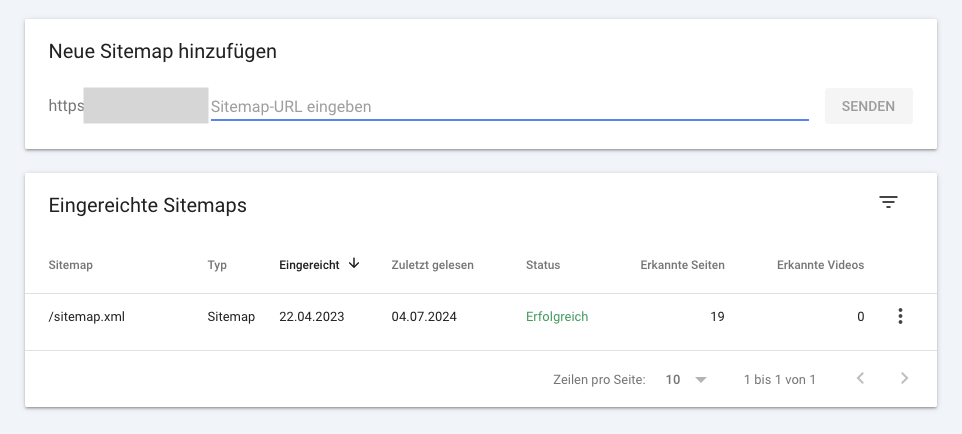
Unter dem Punkt Sitemap kannst du dein Webseiten-Sitemap manuell hochladen. Damit kannst du Google einen kleinen Push geben, dass deine Website neu gecrawlt wird. Vor allem nach einer Änderung oder für eine neu erstellt Website empfehle ich dir das Sitemap neu hinzuzufügen.
Das Sitemap wird bei den meisten Webseiten-Programmen automatisch erstellt. Ein Sitemap ist eine Art Baum deiner Website. Dort kann Google die verschiedenen Daten herauslesen wie URLs, Änderungsdaten, Bilder-Alt-Daten, Texte und mehr.
Neue Sitemap hinzufügen
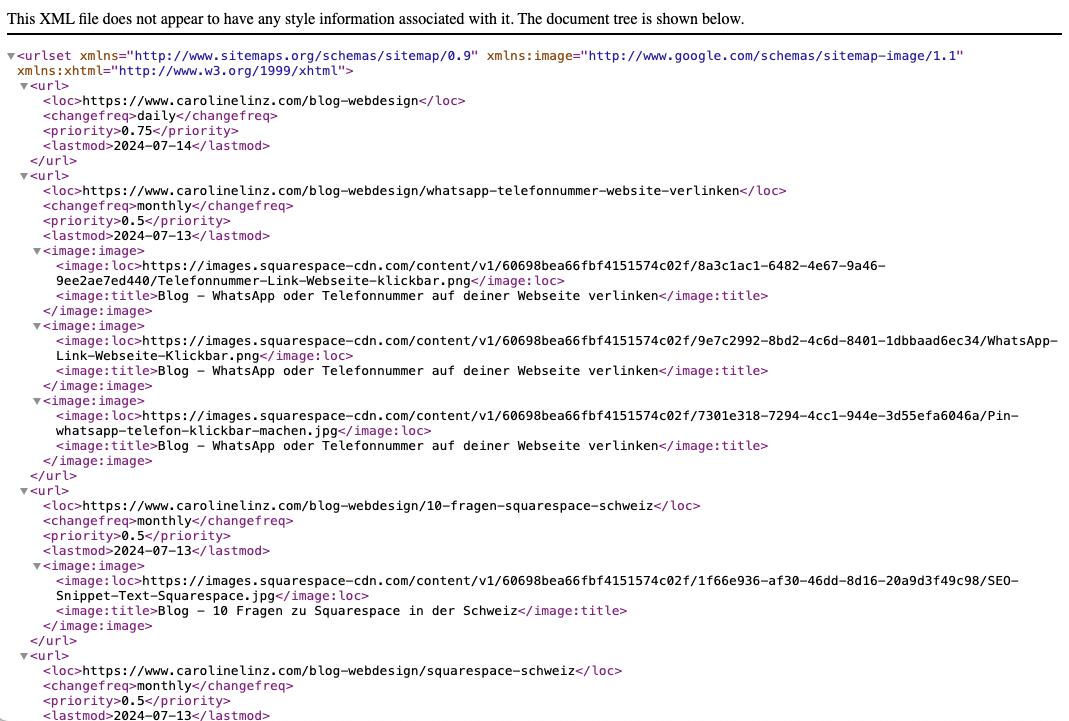
Beispiel Website Sitemap
Entfernen – Seiten in Google entfernen
Wenn du nun bei den Fehlern eine Seite entdeckst, die es nicht mehr gibt oder die nicht mehr angezeigt werden soll, dann kannst du diese hier vorübergehend entfernen. Dafür kannst du einen neuen Antrag mit der URL stellen.
Dazu geht ein weiteres Fenster auf und du kannst die URL für etwa sechs Monate aus den Googel Ergebnissen ausschliessen. Das ist vor allem sinnvoll, wenn es die Seite nicht mehr gibt. Sie wird dann bei einem Crawling in sechs Monaten nicht mehr erfasst und sollte nach 6 Monaten auch nicht mehr erscheinen.
Jede URL muss einzeln eingetragen werden.
Wenn du nur das Snippet löschen möchtest – die Meta-Description in den Suchresultaten, dann kannst du das hier auch machen.
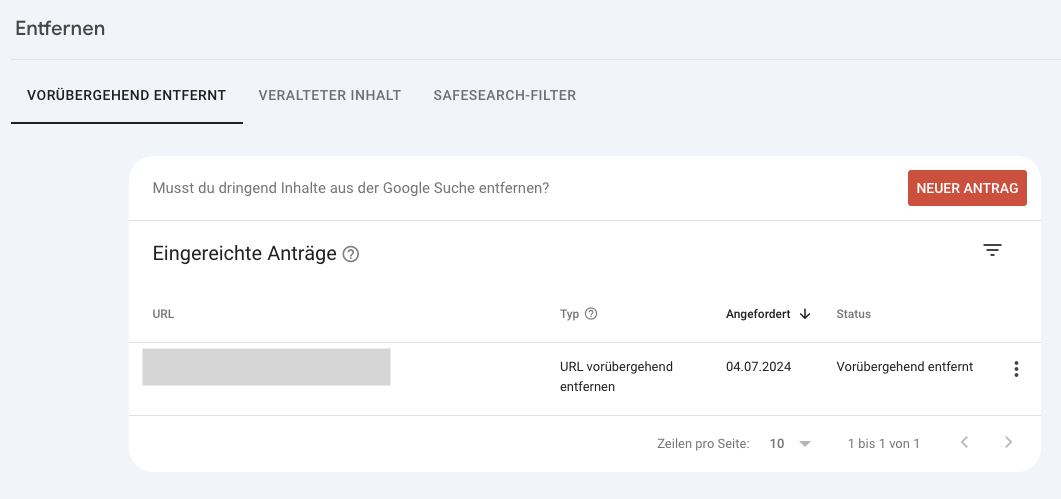
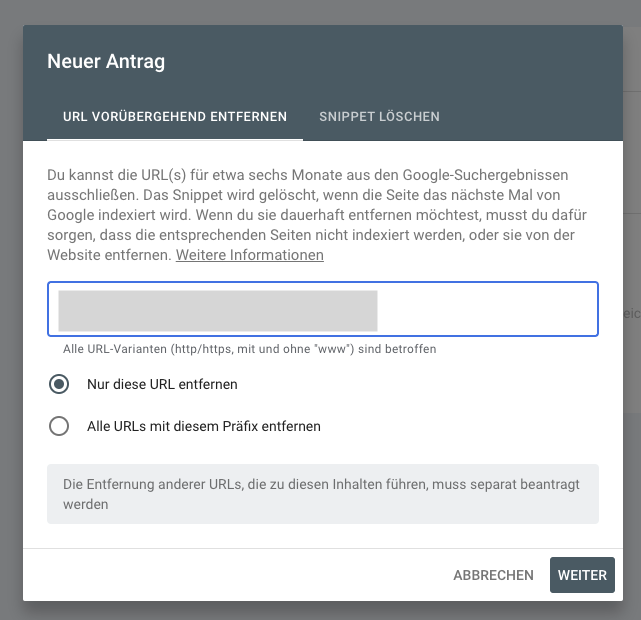
Verhalten von Seiten
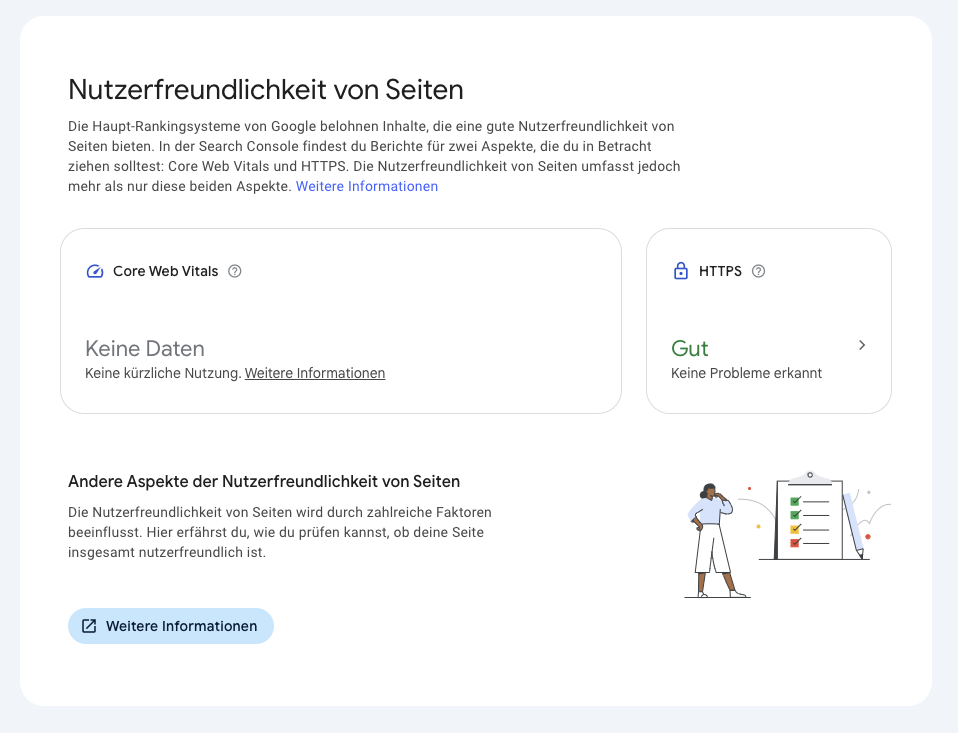
Unter dem Menupunkt Verhalten von Seiten siehst du eine Anzeige für Nutzerfreundlichkeit. In meinem Beispiel werden hier keine Daten angezeigt und das ist nichts Negatives.
Du musst dir keine Sorgen machen, wenn hier nichts automatisch angezeigt wird.
Core Web Vitals
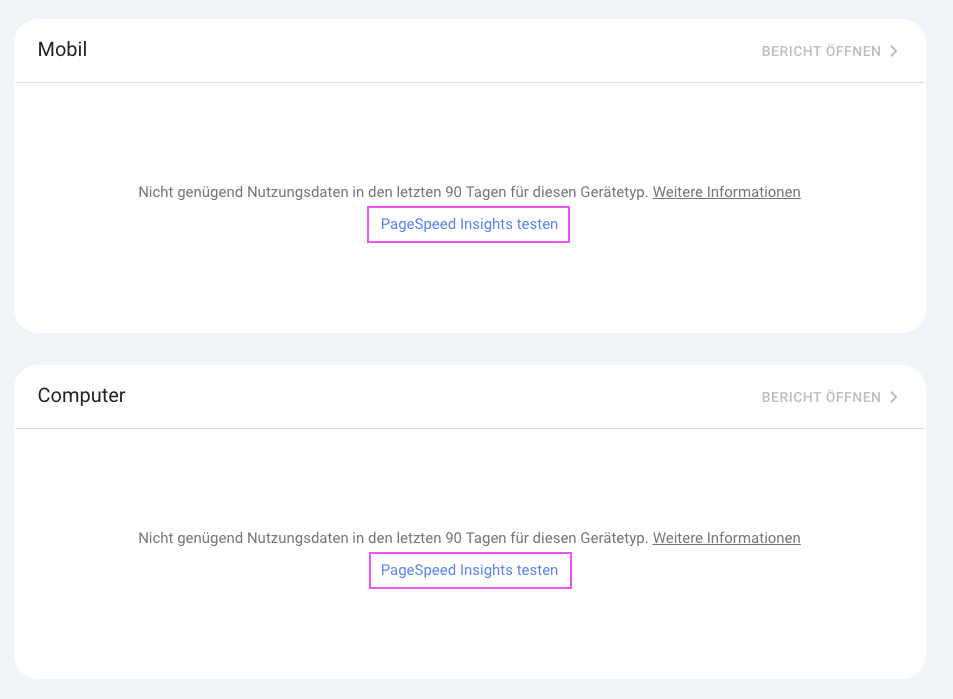
Möchtest du nun deine Seite auf Leistung, Barrierefreiheit, Best Practices und SEO testen, kannst du das über Core Web Vitals. Dort findest du den Link, der dich automatisch zur PageSpeed Insights Seite leitet und den Test automatisch startet.
In meinem Beispiel hat die Website einen Durchschnitt von 82 Punkten in der Desktop-Ansicht. Das ist ein sehr guter Wert. Die Website ist in Squarespace erstellt.
HTTPS
Das HTTPS zeigt an, welche Seite mit dem Sicherheitszertifikat „s“ angezeigt werden und ob es URLs gibt, die kein Sicherheitszertifikat haben.
Dieses Zertifikat ist sehr wichtig, weil deine Website sonst auf manchen Browsern blockiert wird.
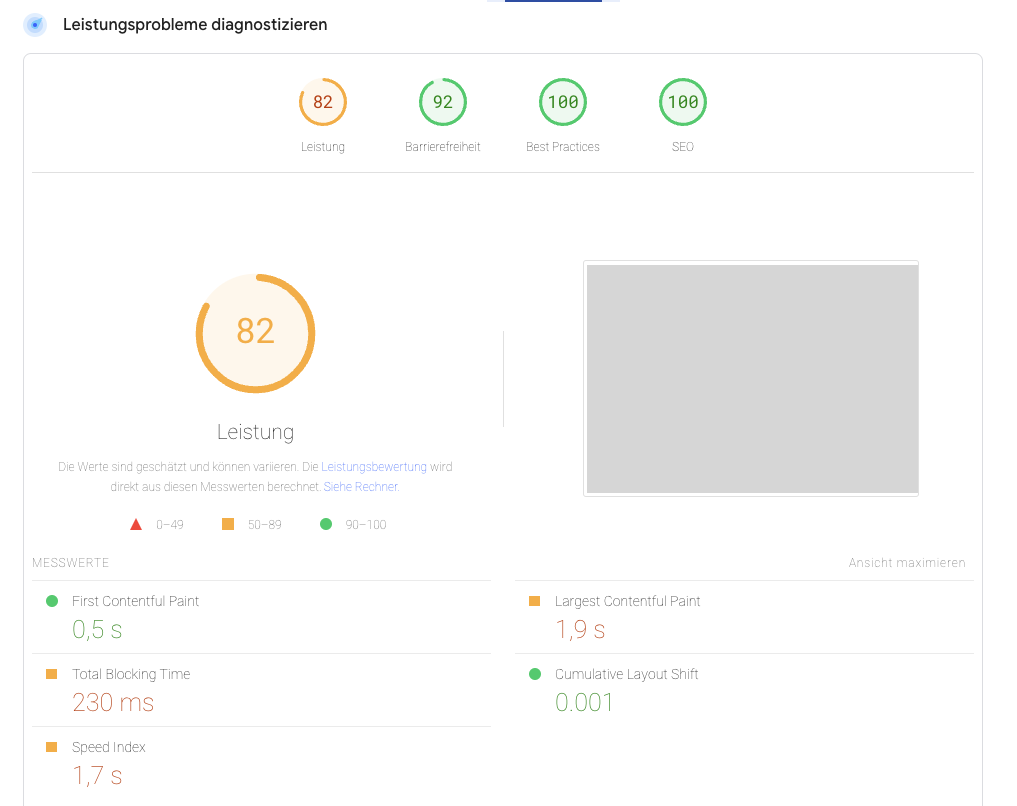
PageSpeed Insights Testergebnis Desktop
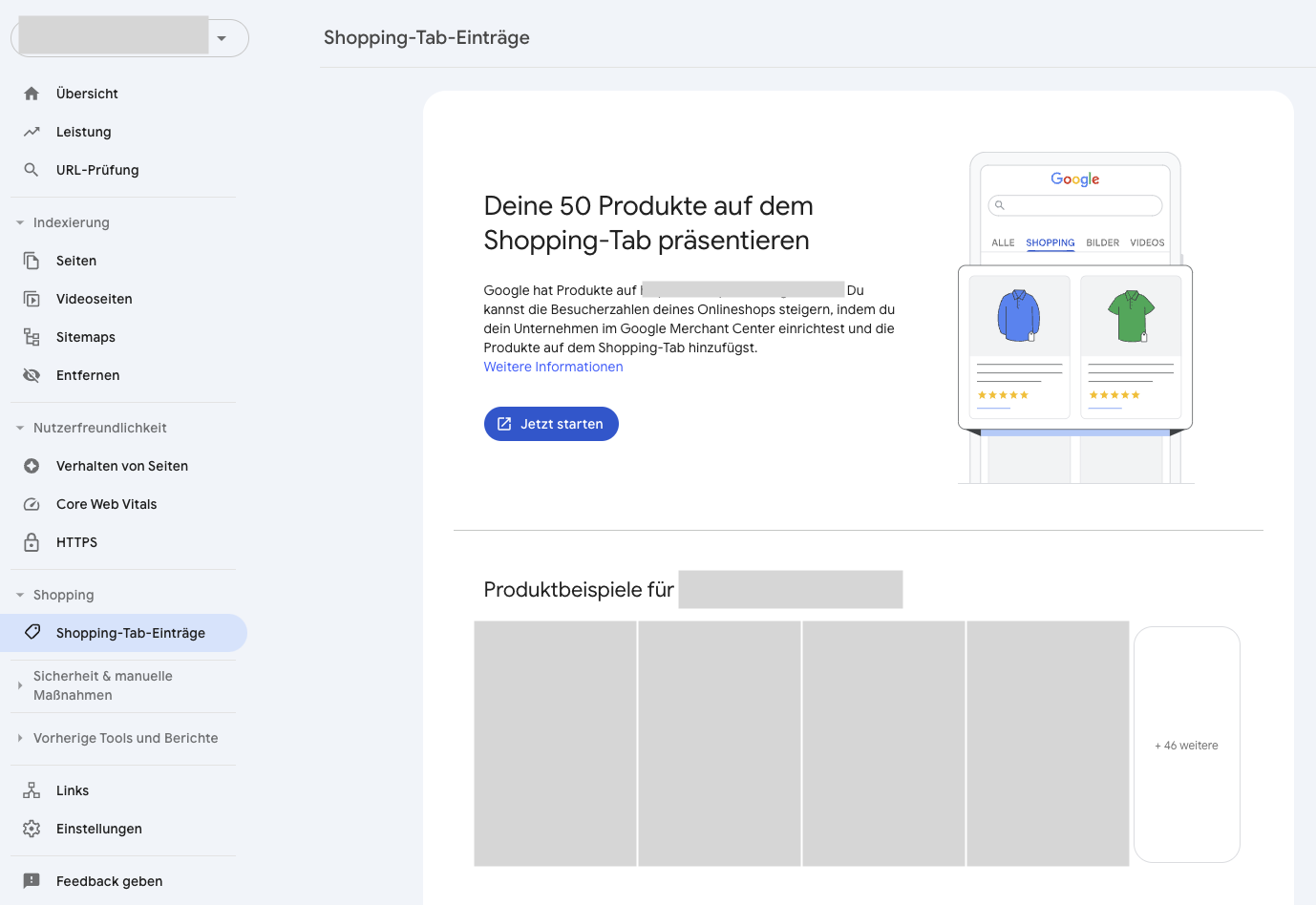
Shopping, Sicherheit & manuelle Massnahmen und vorherige Tools und Berichte
Das sind weitere Möglichkeiten, um die Anzeige zu kontrollieren und um Fehler anzuzeigen. In meinem Beispiel gibt es zwar einen Shop, aber der Shop ist nicht mit dem Google Merchant Center verbunden. Darum ist es nicht relevant.
Links
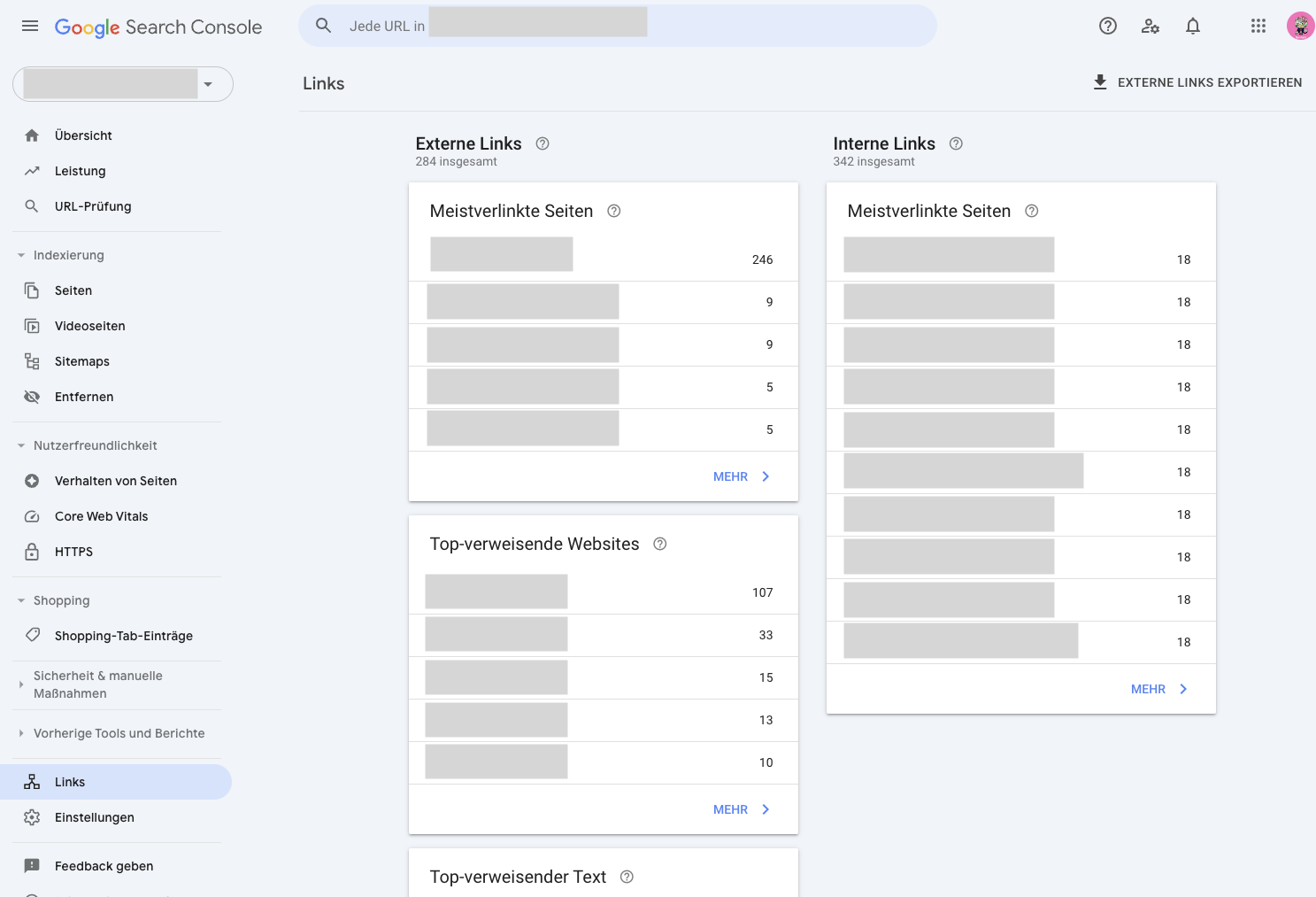
Unter Links findest du mehrere Listen mit allen Links, die ein oder ausgehen von deiner Website.
Interessant ist vor allem die Top-verweisenden Websites. Hier findest du heraus, wer deine Website verlinkt hat und wie die Adresse lautet.
Search Console Insights
Einmal im Monat bekommst du automatisch einen Bericht von der Google Search Console auf deine E-Mail-Adresse zugesendet.
Dort findest du eine Zusammenfassung vom letzten Monat oder den letzten 30 Tagen.
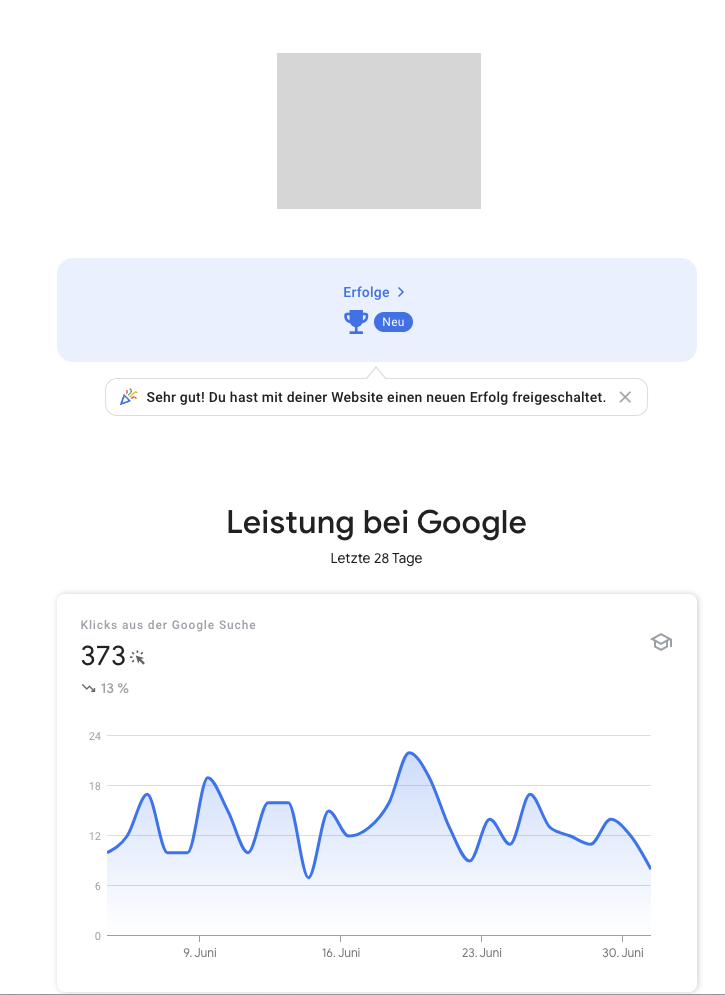
Die erste Grafik zeigt dir Erfolge deiner Website. Eine Art Meilensteine deiner Website.
Bei der Leistung siehst du die Klicks in den letzte 30 Tagen via Google.
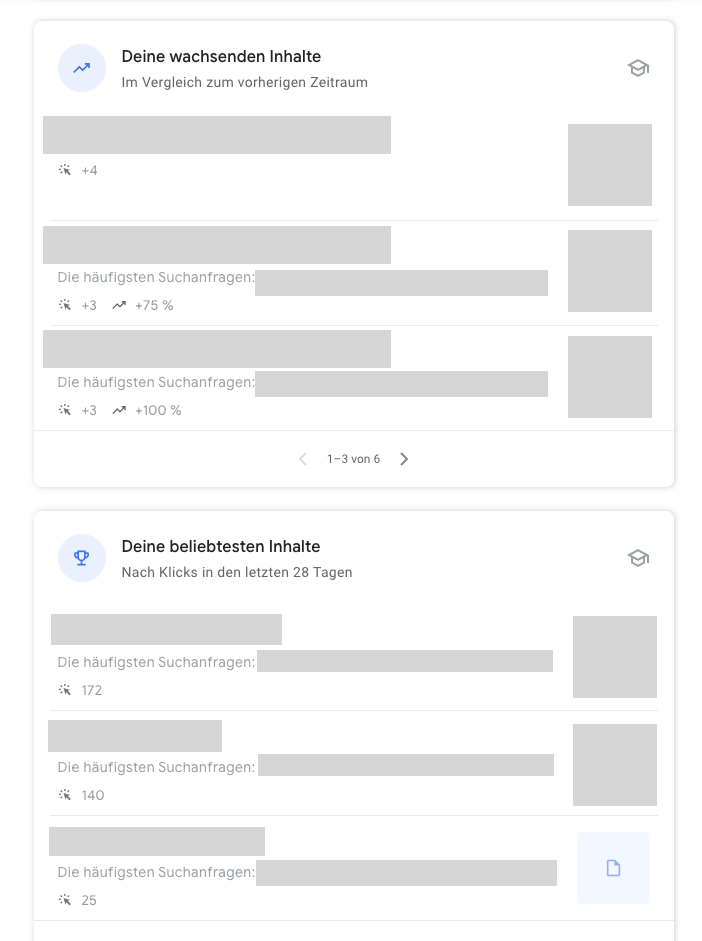
Im nächsten Abschnitt siehst du Inhalte, die mehr angezeigt und angeklickt wurden als im Vormonat. Damit kannst du Trends beobachten und auch darauf reagieren.
Die nächste Anzeige zeigt die beliebtesten Inhalte mit den meisten Klicks. Eine einfache Anzeige der Leistung deiner Seiten.
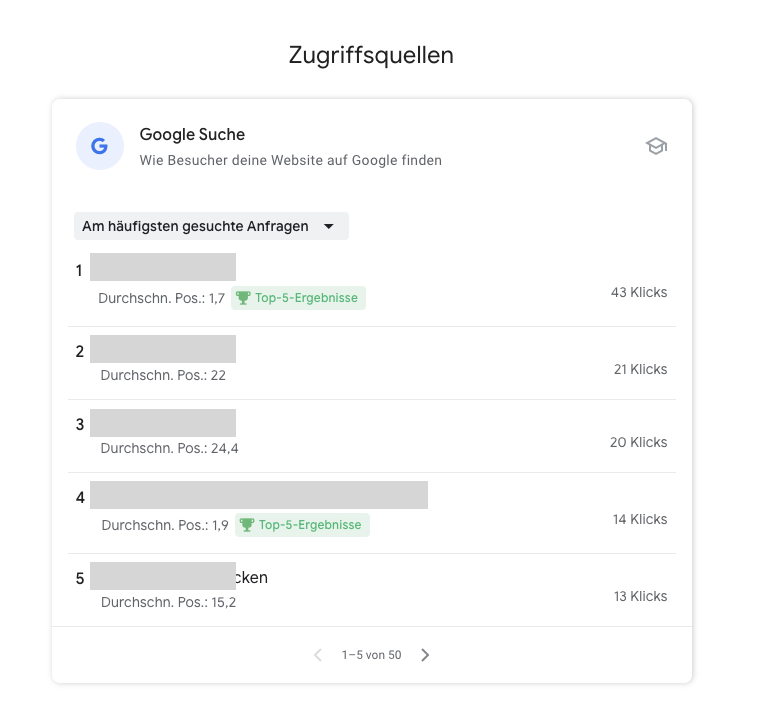
Zuletzt wird dir eine Zusammenfassung der Google Suche, wie Besucher deine Website auf Google finden, angezeigt. Das Highlight hier ist die grüne Auszeichnung, wenn du unter den Top-5-Ergebnissen erscheinst.
Auch hier kannst du einfach herauslesen, ob du zu den gewünschten Suchbegriffen gefunden wirst und bei Bedarf Änderungen an deiner Website machen solltest.

Was ist der Unterschied zwischen der Google Search Console und Google Analytics?
Beide Tools sind von Google und werden kostenlos zur Verfügung gestellt.
Der grösste Unterschied zwischen den beiden Tools ist, welche Daten gesammelt werden. Mit Google Analytics kannst du Klicks von allen Suchmaschinen, es gibt ja nicht nur Google, verfolgen, du kannst herausfinden, über welche Kanäle wie Social Media oder Newsletter sie auf deine Website gefunden haben.
Google Analytics sammelt viel mehr Daten zu Webseitenbesuchern, wie lange ein Besucher verweilt und in welchem Land oder sogar in welcher Stadt diese Person sitzt. Je nach Einstellung des Browsers kannst du sogar Alter und Geschlecht herauslesen.
Das Problem bei Google Analytics ist, dass die Daten nach Amerika gesendet werden und dort nicht ausreichend geschützt sind. Die Google Search Console sammelt diese Daten nicht und darum musst du dir dort auch keine Sorgen machen um Datenschutz.
Ein guter Beitrag, wie du Google Analytics rechtssicher verwenden kannst: E-recht.de
Fazit: Installiere die Google Search Console jetzt für deinen SEO Check
Ich kann dir nur empfehlen: Installiere die Google Search Console für deine Website, wenn du das noch nicht gemacht hast. Nicht warten, sondern anfangen. Das Tool ist einfacher als Google Analytics und bietet dir einen guten Einstieg in die Suchmaschinenoptimierung deiner Webseite.
Im folgenden Link findest du die gesamte Dokumentation zur Google Suche. Wenn du irgendwo nicht weiterkommst, dann findest du sicher in einer der Themenseiten eine Antwort:
Grundlagen der Google Suche
SEO-Grundlagen
Crawling und Indexierung
Ranking und Darstellung in der Suche
Monitoring und Fehlerbehebung
Website spezifische Leitfäden
Wenn du weisst, unter welchen Keywords deine Website gefunden wird, dann bist du deinen Mitbewerbern einen Schritt voraus. 🔮


Squarespace ermöglicht neu den Upload einer llms.txt-Datei. Sie fasst die wichtigsten Inhalte deiner Website kompakt zusammen und hilft KI-Systemen, dein Unternehmen besser einzuordnen. In diesem Beitrag erfährst du, was in die Datei gehört und erhältst einen fertigen Prompt zum Kopieren.