Welche SEO-Tools bietet Squarespace und wie funktionieren sie?
Du willst wissen, welche SEO-Tools Squarespace dir bietet – und wie sie deine Website sichtbarer machen?
Dann bist du hier genau richtig. In diesem Beitrag stelle ich dir übersichtlich und praxisnah vor, welche SEO-Funktionen Squarespace mitbringt – von eingebauten Metafeldern über XML-Sitemaps bis zur Anbindung an externe Tools wie die Google Search Console.
Ich erkläre dir, wann und wie du jedes Tool einsetzen solltest, um deine Seite in den Suchergebnissen nach vorn zu bringen – ohne Technik-Overload, verständlich und direkt umsetzbar.
Inhaltsverzeichnis
Was du beim Erstellen deiner Seiten in Squarespace beachten solltest in Bezug auf SEO
Deine Navigation
SEO beginnt bei deiner Navigation und deiner Seitenstruktur. Deine Navigation sollte klare Bezeichnungen verwenden, damit Google und dein Benutzer ohne zu denken verstehen, was sich auf der Seite befindet.
Ein Beispiel:
Home | Angebote | Über mich | Blog | Kontakt
Wenn du mehrere Angebote hast, dann erstelle einen Ordner und erstelle einzelne Seiten.
Beispiel
Du hast ein Studio mit TCM-Behandlungen, für jede Behandlung erstellst du eine Seite.
TCM-Behandlungen (Ordner zum Aufklappen)
Akupunktur (Seite)
Tuina-Massage (Seite)
TCM Kräutertherapie (Seite)
TCM bei Schwangerschaft (Seite)
Hierarchienstruktur von Schriften
Mit der Struktur sind die Hierarchien der Überschriften gemeint, aber auch Textblöcke.
Der Titel oder die erste Überschrift sollten H1 sein
Die folgende Überschrift H2
Dann ein Absatz mit P1
Dann eine H3 Überschrift
Uns so weiter.
Mit dieser Art von Struktur kannst du deine Besucher besser führen und du zeigst Google, dass du eine gut strukturierte Website hast. Google kann lesen, ob du eine H1-Überschrift hast oder einen P2-Absatz verwendest. Wenn du alles in H1 oder H2 schreibst und du keine Unterschiede machst, weiss Google nicht, was die Überschrift ist. Dazu kannst du damit deine Leser verwirren, weil alles gleich gross ist auf dem Bildschirm.
Deine Texte sollten in lesbare Stücke aufgeteilt sein und wenn möglich 4-5 Zeilen. Alles, was länger ist, wird anstrengend zum Lesen auf dem Handy oder Bildschirm.
Darum verwende ich in diesem Blogbeitrag und auch auf meiner gesamten Website immer kurze Absätze. Denn über 60 % der Besucher greifen über das Handy auf eine Website zu, dort wird ein zweizeiliger Absatz schnell zu 4-5 Zeilen lang.
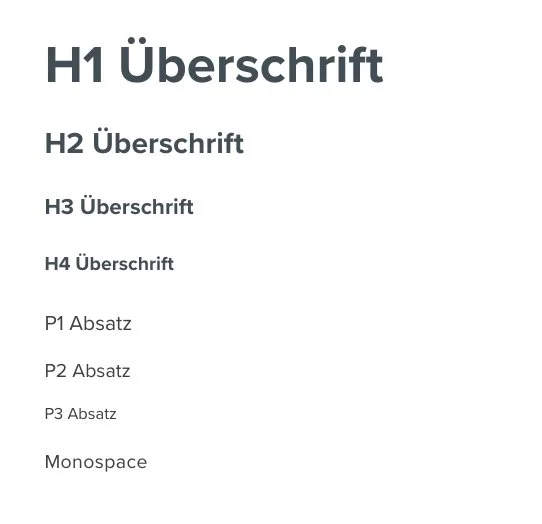
So kann eine Hierarchienstruktur von Schriften in Squarespace aussehen.
SEO-Titel und Beschreibung, Metadaten
Jede einzelne Seite sollte jetzt eine individuelle SEO-Beschreibung, auch genannt Meta-Description oder Snippet, haben. Diese Beschreibung wird in Google in den Suchresultaten angezeigt, sogenannte SERPs, und sollte die passenden Keywords beinhalten.
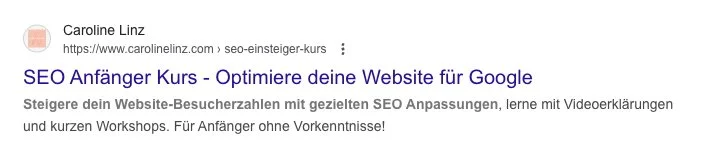
Suchmaschinen Anzeige in Google
Der SEO-Titel ist der blaue Titel, der in Google angezeigt wird.
Die SEO-Beschreibung ist der Text darunter. Auf dem Desktop 2 Zeilen lang, auf dem Handy bis zu 3 Zeilen.
In Squarespace navigierst du zu deiner Seite. Und dort klickst du auf das Zahnrad neben deiner Seite.
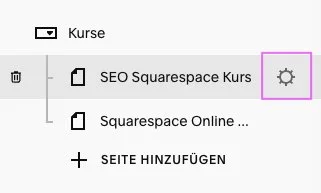
Im nächsten Fenster findest du die Allgemeinen Seiteneinstellungen.
Der Seitentitel muss nicht zwingend der Navigationstitel sein.
Wenn deine Wörter sehr lang sind, kannst du im Seitentitel spezifischer sein und ein Keyword unterbringen und im Navigationstitel eine kürzere Version verwenden.
Im URL-Slug solltest du dann wieder dein Hauptkeyword verwenden. Bei mir besteht das Keyword aus 3 Wörtern: SEO Squarespace Kurs.
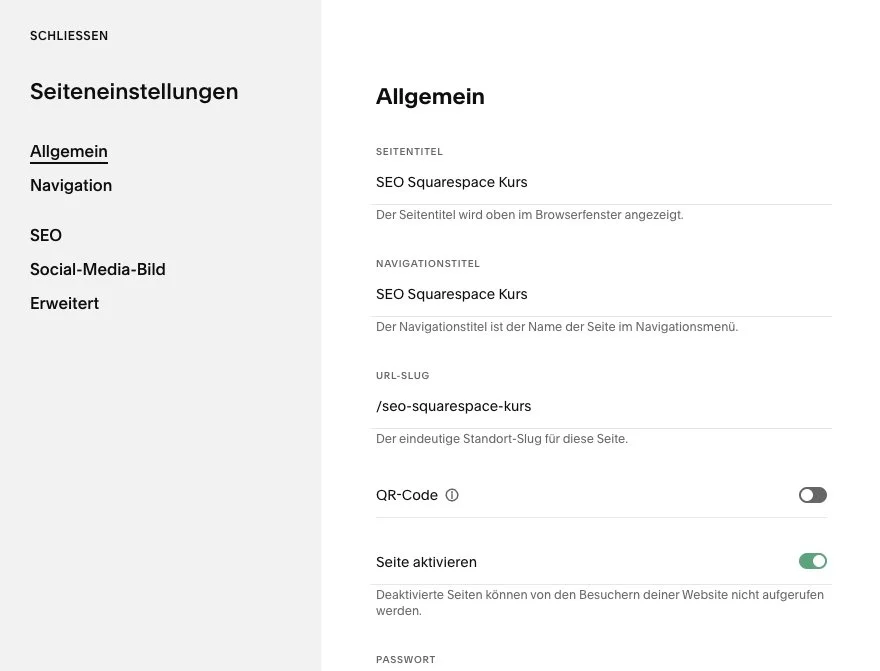
Allgemeine Einstellungen für jede Seite
Im nächsten Schritt navigierst du zu den SEO-Einstellungen und dort schreibst du den SEO-Titel und die SEO-Beschreibung.
Nun hat das Squarespace System hier einen kleinen Fehler, jedes System hat leider Fehler. Am Ende der Zeile siehst du eine Zahl. Bei SEO-Titel steht 100, bei der SEO-Beschreibung steht 400. Leider ist diese Zahl irreführend und nicht korrekt!

Die Zahl neben dem Feld ist nicht korrekt!
Für Google ist es wichtig, dass nicht zu viel in der Beschreibung steht, weil das Suchresultat nur eine gewisse Anzahl Zeichen anzeigen kann. Der Text wird sonst abgeschnitten und du sendest damit das Signal: Diese Seite ist nicht für SEO optimiert.
Darum empfehle ich dir hier ein Tool wie von Seobility zu verwenden, den Snippet-Generator.
Das System von Seobility zeigt dir an, ob dein Titel zu kurz, richtig oder zu lang ist. Achte auf die Farbe. Das Gleiche kannst du dort mit der Beschreibung machen.
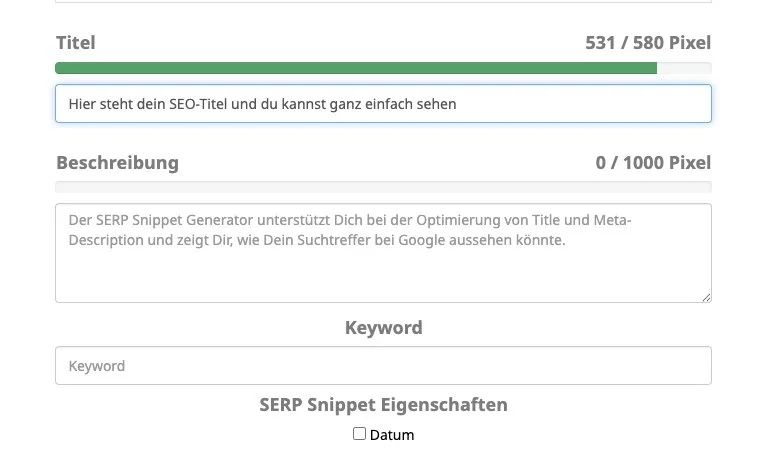
Achte auf die Farbe im Balken, dieser Titel hat die richtige Länge gemessen in Pixel.
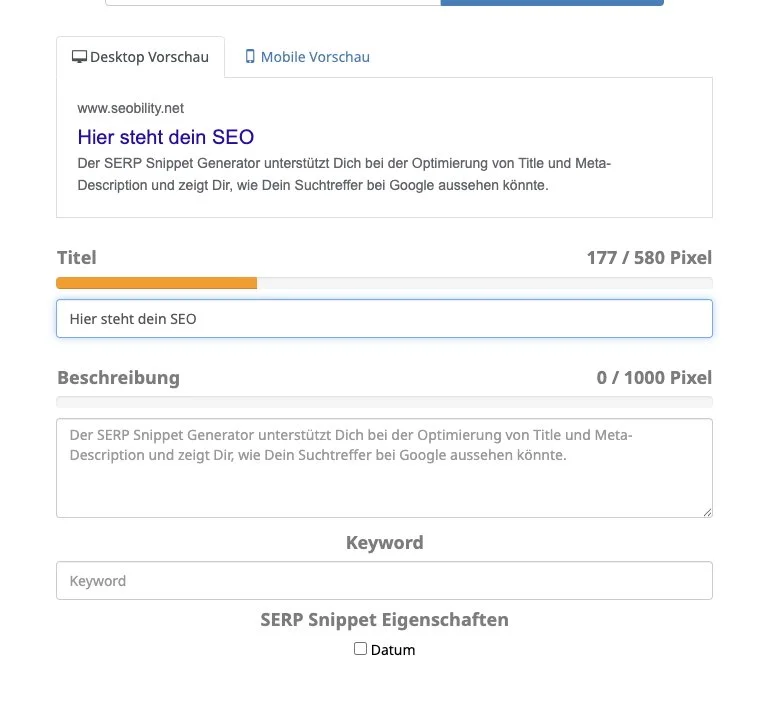
Dieser Titel ist zu kurz.
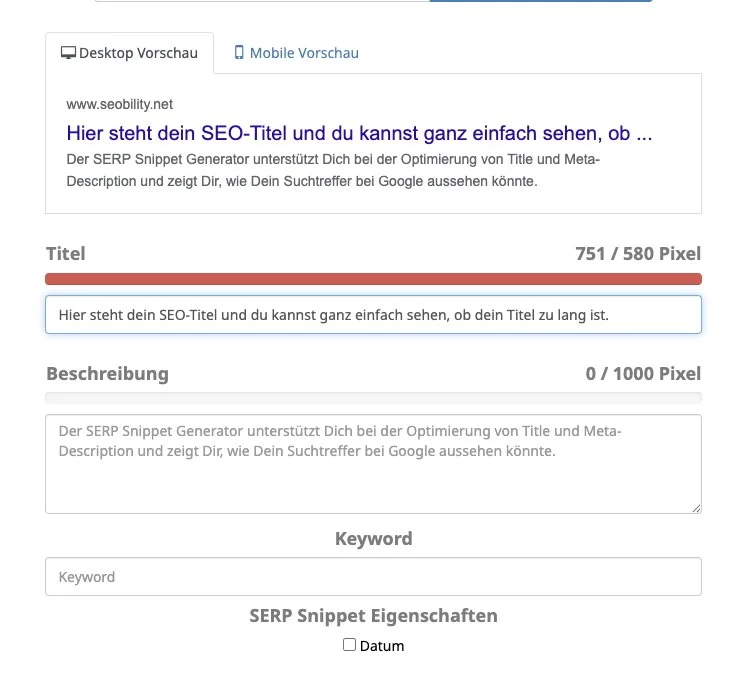
Dieser Titel ist zu lang. Du siehst in der Vorschau, wie der Text abgeschnitten wird.

Ein Beispiel, wie der Eintrag am Ende aussehen soll.
Deine URL
Die URL ist die Adresse im Internet, die zu deiner Seite verlinkt ist. Auch genannt URL-Slug. Jede Seite auf deiner Website hat eine individuelle URL, dieser kann nicht zweimal verwendet werden.
Die URL sollte immer dein Keyword beinhalten, wenn möglich, kurz sein und keine unnötigen Zeichen enthalten. Wenn du eine Seite immer wieder duplizierst, kann das passieren.
Die URL für die TCM-Angebotsseite könnte so lauten:
www.deinedomain.ch/tcm-angebote/tcm-bei-Schwangerschaft
〰️
〰️

Profi-Tipp
Wenn du eine Seite änderst, ausblendest oder ersetzt und die URL sich ändert, solltest du immer eine sogenannte 301 URL-Weiterleitung setzen.
Du findest die Einstellungen für die Umleitungen unter:
Einstellungen -> Entwicklertools -> URL-Zuordnung
〰️
〰️
SEO für deine Bilder
Bildgrösse
Jedes deiner Bilder sollte vor dem Upload in Squarespace optimiert werden. Dein Bild sollte nicht breiter als 2400px sein und nicht mehr als 500kb gross sein.
Ist das Bild nicht für die volle Breite des Bildschirms gedacht, kannst du die Pixelbreite dementsprechend reduzieren.
Ich verkleinere jedes Bild bei tinyjpg.
Denn auch deine Bildgrösse hat mit SEO zu tun. Je kleiner das Bild, umso schneller lädt deine Seite. Leider verkleinert Squarespace die Bilder nicht automatisch.
Bildformat
Dazu ist es wichtig, dass deine Bilder als JPG abgespeichert sind. PNG eignet sich nur für Bilder mit Transparenz.
Bildname
Ich empfehle dir, jedes Bild so zu benennen, dass du es wieder findest. Denn in Squarespace hast du eine Suchfunktion für deine Bilder. Der Bildname ist nicht relevant für SEO.
Bildbeschreibung
Neu findest du in Squarespace eine KI-Funktion, die deine Bilder automatisch beschreibt.
Du erstellst deine Seite wie gewohnt. Dann navigierst du zu den Einstellungen ->Marketing -> SEO Einstellungen. Ganz oben sollte nun ein Kasten mit SEO-Bericht erscheinen. Die Box gibt es erst seit ein paar Wochen!

SEO-Bericht Box mit Fehlermeldung. Bei 3 Bildern fehlt die Beschreibung.
Nach dem Öffnen siehst du, welche Bilder betroffen sind, und du kannst die KI-Vorschläge annehmen oder noch bearbeiten.
Interne Verlinkungen
Google findet es gut, wenn ein Besucher lange auf deiner Seite bleibt. Sie ist eine Maschine und funktioniert mit Buchstaben und Zahlen. Sie misst, wie lange ein Besucher auf deiner Website bleibt. Je länger ein Besucher bleibt und liest, umso besser. Darum empfehle ich dir auch, einen Blog zu führen. Denn wir alle googeln Probleme und suchen Lösungen.
Wenn du nun eine Seite erstellt hast, dann ist es wertvoll, wenn du im Text oder mit einem Button auf eine andere interne Seite verlinkst. Damit signalisierst du der Maschine, die Besucher lesen auf der Seite und klicken weiter, weil es noch mehr gute Informationen auf deiner Website gibt.
Technische Einstellungen im Hintergrund
Wenn deine Website ganz neu live ist, dann wird das SSL-Zertifikat von Squarespace aktiviert, nachdem du deine Domain verbunden hast. Das dauert in der Regel 12-48 Stunden. Das kannst du nicht schneller machen und du musst einfach warten.
Wenn du deine Website fertig erstellt hast und sie ganz neu ist, dann wirst du irgendwann automatisch vom Google Crawler erfasst. Aber du kannst das Ganze auch beschleunigen, indem du deine Website bei der Google Search Console anmeldest.
Das anmelden geht am einfachsten via Domain und den DNS-Settings. Eine Anleitung über das Verbinden würde den Rahmen hier sprengen, aber der Blogbeitrag dazu folgt. In der Zwischenzeit empfehle ich dir den Beitrag, was die Google Search Console alles kann.
SEO lohnt sich und ist nachhaltig!
Ich weiss, die Liste mit SEO Einstellungen ist lang. Aber ich verspreche dir, sie lohnt sich! Denn Google ist eine Maschine und wird mit Daten von uns gefüttert. SEO ist eine langfristige Strategie, um Sichtbarkeit im Internet zu bekommen. Das braucht oft länger, aber ist auch nachhaltiger verglichen mit einer Instagram-Story, die nur 24 Stunden zu sehen ist oder einem Instagram-Beitrag, der nur eine Millisekunde gesehen wird.
Wenn du nun jetzt mehr wissen möchtest, dann empfehle ich dir meinen SEO-Squarespace-Kurs. Dort kannst du dir alles selbst beibringen. Oder ich schaue mir deine Website an und du bekommst von mir eine Liste mit To-dos, eine sogenannte SEO-Analyse.
Und wenn du Fragen zu deinen Einstellungen hast, hinterlass mir einen Kommentar weiter unten. Ich freu mich auf deine Rückmeldung!

KI-Bilder sehen inzwischen täuschend echt aus. Aber musst du auf deiner Website kennzeichnen, wenn ein Bild mit KI erstellt wurde und was gilt dabei in der Schweiz und der EU?